来自 Codex 官方团队的分享:如何把 Codex 用到极致
宝玉

来自 Codex 官方团队的分享:如何把 Codex 用到极致
作者:jason (@jxnlco)
原文:Getting the most out of Codex
大多数开发者刚接触代码编辑类的 AI 智能体 (AI Agent) 时,通常只让它们干一件事:写代码。比如让它检查一下代码库,生成个差异对比 (diff),跑跑测试,然后再提个合并请求 (pull request)。
写代码确实依然是 Codex 的核心强项。但仔细想想,我们在电脑上做的大部分工作,本质上其实都和代码息息相关:执行终端命令、浏览网页、调用应用程序接口、导出文档、响应各种事件,或者是触发自动化流程。当 Codex 开始延伸到这些领域时,它给人的感觉就不再只是一个狭义上的“编程助手”了,而是进化成了一个能帮你搞定各种电脑工作的“全能打工人”。
Codex 的新特性 让这种转变变得触手可及。现在的对话流 (thread) 可以记住你们的上下文、调用各种工具、展示生成的文件 (artifacts),还能在不同的提示词之间无缝衔接,再也不用每次聊完都“重新认识”一遍了。
想要彻底榨干 Codex 的潜能,你需要把下面这些绝招组合起来用:
- 能够长期保存记忆的“持久对话流 (durable threads)”
- 在你掌控全局时,灵活使用语音输入、任务干预 (steering) 和任务排队 (queuing)
- 借助浏览器、电脑操控 (computer-use)、模型上下文协议服务器 (MCP servers, 一种让 AI 安全连接本地数据和工具的通用标准) 以及各类连接器,让 Codex 的手伸向代码库之外的地方
- 当你离开电脑时,利用对话流自动化 (thread automations) 和目标驱动 (Goals) 让它继续搬砖
- 熟练使用侧边栏 (side panel),随时审查它生成的代码、文档、幻灯片和其他文件
持久对话流 (Durable threads)
持久对话流:可以长时间运行的 Codex 对话流,能在你多次使用的过程中,始终为你保留工作上下文。
把对话流“置顶 (Pinned threads)”是让这些持久对话随叫随到的好办法。这对于那些需要反复推进的工作流来说简直是神器,比如:
- 一个专属的“幕僚长”对话流(帮你处理日常杂务)
- 一个专门负责产品发布的对话流
- 一个负责审查文档的对话流
- 一个专门盯着外部数据的监控对话流
它们不是那种聊完即焚的闲聊框,而是持久的工作空间。随着时间的推移,Codex 可以随时回到这些对话中,它会记得你之前做过的决定、你的个人偏好以及当前的进度。如果没有这个功能,你每次都得从零开始把这些背景信息重新喂给它。
置顶快捷键让这个操作变得极为实用。只要按下 Command-1 到 Command-9,你就能瞬间穿越回这些保存好的专属对话流里继续工作。
语音输入 (Voice input)
语音输入之所以好用,是因为它能在你把想法字斟句酌地敲成文字之前,先把你脑子里最原始、最粗糙的念头捕捉下来。
Codex 内置了语音输入功能。这对于那些“嘴上说得清,打字嫌麻烦”的模糊想法特别管用。比如:
“我记得有个叫 Ben 的人在 Slack 上提过这事儿。 细节我忘了。 你去帮我找找看。”
对于一个会自己搜索、收集上下文并向你汇报的 AI 智能体来说,这几句话就足够它干活了。
当你脑子里有一个大概的想法,但还没完全成型时,花两三分钟对着它“碎碎念”,把思绪一股脑倒出来,效果也出奇的好。
录音转写也是同样的道理。一份未经修饰的会议记录,或者一段口述的计划草案,往往比一份简短的总结更有价值。因为那些粗糙的记录里,保留了你犹豫的语气、强调的重点,以及那些还没讲完的灵光一现。
任务干预与排队 (Steering and queuing)
当你把语音输入和对运行中任务的直接控制结合起来时,它的威力才真正显现出来。
当一个任务正在执行时,如果你想
任务干预 (Steering):在当前任务还没完成时,中途打断 Codex 并给它指引新的方向。
当你发现 AI 跑偏了,需要在它撞南墙之前纠正它时,这个功能就派上用场了。比如,在让它审查网站时,你可以一边在侧边栏上指指点点,一边直接开口打断它的工作:
- “把这个调小一点”
- “这两个元素之间的间距看着不太对劲”
- “这句文案写错了”
任务排队 (Queuing):在 Codex 完成当前步骤后,给它安排接下来的活儿。
任务排队就不太一样了。它不会打断正在进行的任务,而是把新任务排在队伍后面。你可以这么跟它说:
“等这活儿干完之后,把预览链接发到 Slack 给审核人看看。”
简单来说,“干预”是改变 Codex 眼下正在做的事,而“排队”是安排它接下来要做的事。这两个功能都能让你在任务执行的过程中,始终保持一种“人机合一”的掌控感。
工具与触达范围 (Tools and reach)
当一个对话流有了连续的记忆后,下一个问题就是:它能触碰到什么?Codex 的触角可以向外一层层延伸:
- $browser 在侧边栏中运行的应用内浏览器,Codex 可以在这里审查网页并在上面做标记。
- @chrome 可以获取你浏览器的登录状态,用来处理那些基于 Chrome 的工作流。
- @computer 专治那些只能通过桌面图形界面 (GUI) 来完成的任务。
$browser 适合在侧边栏做网页审查;@chrome 适合那些需要你账号登录状态的浏览器内工作;而 @computer 则用来搞定那些只能在电脑桌面上点来点去的任务。
MCP 服务器和各类连接器把这种能力进一步延伸到了你的整个工作流中。Slack 集成、以及各种 MCP 工具连接器 和 MCP 指南 之所以重要,是因为很多关键任务在变成代码之前,最初往往只是一条聊天消息、一封收件箱里的邮件,或者一个日程安排问题。
技能 (Skills) 让那些重复的工作流可以被反复利用。一旦某个工作流被证明好用,你可以将它固化为技能,这样 Codex 下次就能直接跑通,而不需要从头开始重新学习这个流程。
随时随地工作 (Work from anywhere)
随时随地与 Codex 协同工作 的理念,彻底打破了我们“必须坐在电脑前才能干活”的传统限制。一个任务可以在你装满文件、权限和本地环境的 Mac 电脑上启动,然后当你离开工位用手机查看时,它依然在默默推进。
这在很多碎片时间里非常有用。你可以让 Codex 在电脑上跑一个耗时很长的任务,然后自己离开工位去喝杯咖啡。如果在外面时它有问题问你,你可以直接用手机回复、批准它的下一步行动,或者在回座位前就给它指派新的方向。你的本地环境安安静静地待在那里干活,而你的人却可以自由移动。
自动化 (Automations)
自动化功能 能让 Codex 按照你设定的时间表自动干活。如果是需要每天从零开始的任务,比如生成日报或者例行检查代码库,那就用“定时自动化 (scheduled automation)”。但如果需要在一个带有历史记忆的对话中继续推进工作,那就用“对话流自动化 (thread automation)”。
对话流自动化:就像一种定时唤醒的“心跳”机制,它会按照设定的时间表,定期回到同一个 Codex 对话流中继续工作。
把对话流置顶固然好用,但它毕竟还得等你主动回去找它。而“对话流自动化”则可以每隔几分钟或几小时自己去查岗,一直跑到满足某个条件为止,甚至还能根据情况自己调整查岗的频率。
比如,你的“幕僚长”对话流可以每 30 分钟跑一次:
每 30 分钟,去查一下我的 Slack 和 Gmail 里有没有需要处理但还没回的消息。 帮我排个优先级。 如果有人向我提问,尽可能深入地去查资料,然后帮我起草一份回复,但不要直接发送。
当你回到电脑前时,那些最耗时耗力的“收集背景资料”的工作往往已经做完了。作为人类,你只需要做最后拍板发出去的决定。
对话流自动化也非常适合用来处理“反馈循环”。它可以默默盯着你在代码合并请求、Google 文档或是 Slack 里的评论,趁你不在的时候自动推进后续的修改工作。
想象一个制作动画的场景:审核人在 Slack 里发了一个视频。对话流自动化可以定时检查讨论进度,一旦有修改意见进来,它就自动渲染一版新的,然后在原贴里艾特审核人并回复新视频。如果某个软件的集成接口没法自动完成最终的上传,它甚至能调动“电脑桌面自动化”通过图形界面把最后一步走完。
这个完整的闭环跨越了接收反馈的 Slack、负责渲染的代码库,以及负责最终上传的桌面自动化工具。
目标设定 (Goals)
当一个任务有一个清晰的终点线,并且 AI 智能体可以不断朝着那个终点努力时,目标 (Goals) 的威力就彻底爆发了。
目标:运行时间更长的 Codex 任务,有一个明确的终点线,AI 会在一段时间内持续向它冲刺。
一个糟糕的目标是这样定的:
把这个 Markdown 文件里的计划实现一下。
一个优秀的目标必须有一个可以被衡量的成功标准。
比如,一位工程师想把一个内部工具从 Python 语言迁移到 Rust 语言,他可以建好新目录,设定好目标,并画一条明确的终点线:
直到所有单元测试全部通过,这个新版本的开发才算完成。
目标设定,其实就是把“持续执行”和“验证器 (verifier)”结合在了一起。你作为人类来定义想要的结果、何时停止的条件,以及用来判断 Codex 有没有离终点更近的信号。
好用的验证器包括:
- 一套完整的测试用例
- 一项基准性能测试
- 一个能稳定复现的 Bug
- 一个验证矩阵
- 一个必须始终跑通的端到端工作流
有野心固然重要,但没有验证机制的野心,就只是在许愿而已。
侧边栏 (The side panel)
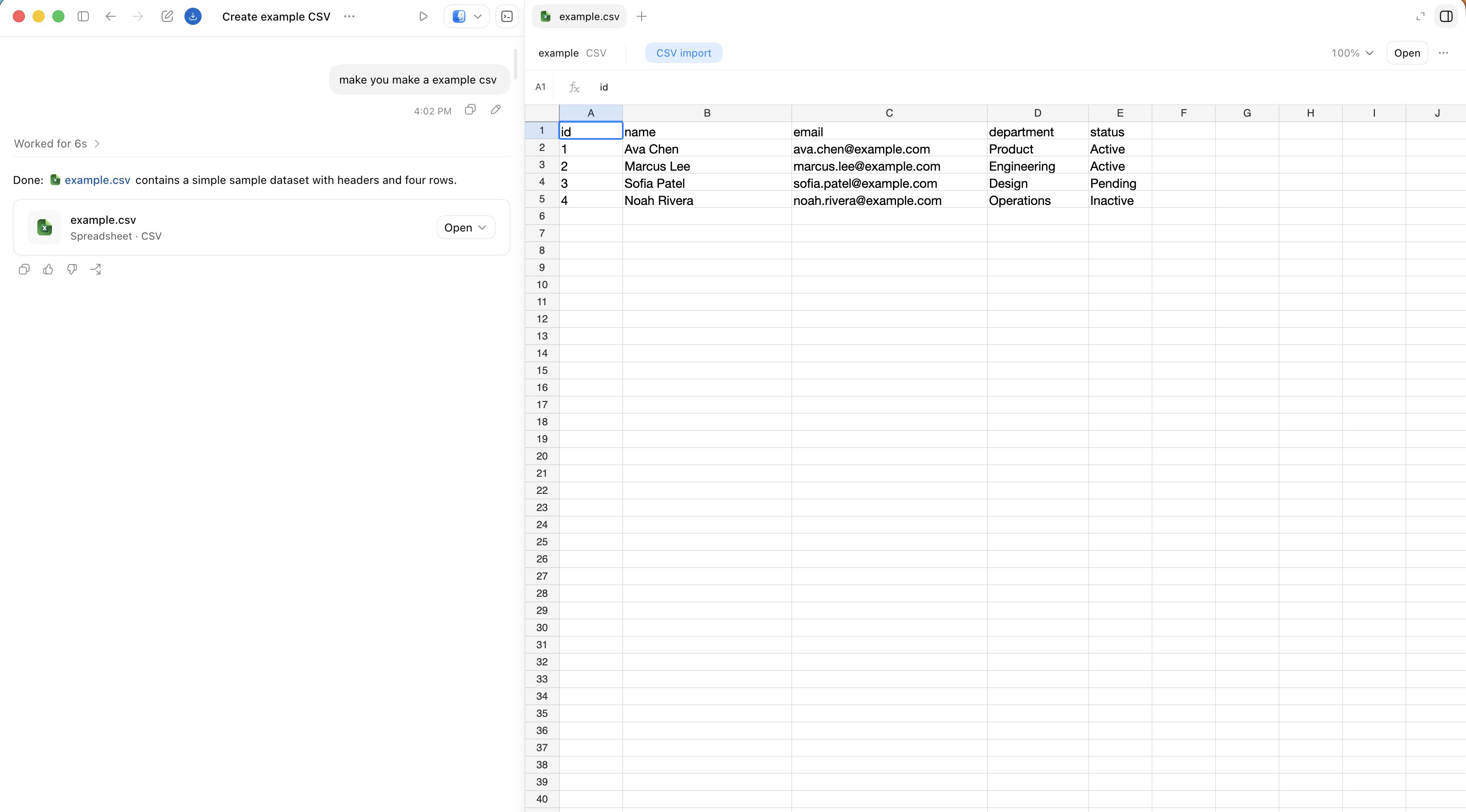
侧边栏功能 让你生成的工作成果始终和你们的聊天窗口并排在一起。你再也不用把文件导出来,然后痛苦地在不同软件之间切来切去了,直接在原位就能审查。生成的成果可能是代码,但也可能是幻灯片、PDF 文件、网页、表格,或者任何其他生成的东西。
它特别擅长处理四种工作:
- 检查生成文件 (artifacts)
- 标注需要修改的地方
- 操作网页界面
- 审查代码或文件的变更
侧边栏允许用户直接原地查看 Markdown 文档、电子表格、数据表、普通文档和幻灯片。你可以不打断现有的工作流,直接检查、做标记、修改文件。
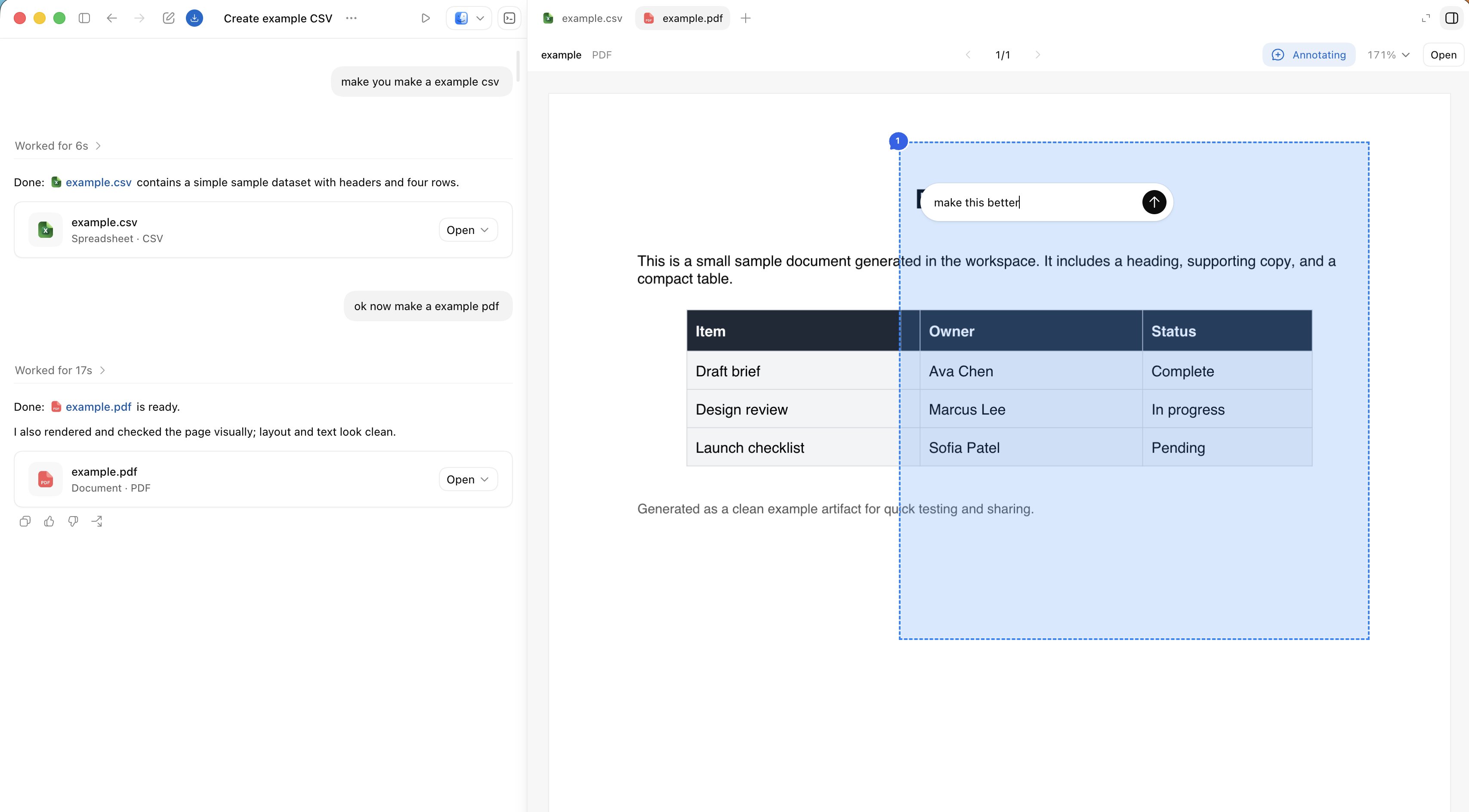
你的幻灯片或 PDF 就乖乖敞开在对话框旁边,随时等你检阅和修改。
应用内浏览器 让 Codex 能够直接检查渲染好的网页,控制它,甚至直接响应你在网页上做的标注。对网页或文件的评论全部留在这个工作闭环里,再也不用像以前那样把它拆分成一个个单独的交接任务了。
网页既变成了它的输出结果,也变成了你可以操控的控制面板。Codex 可以建好一个页面,在侧边栏打开它,自己检查它,修 Bug,然后原地不断迭代优化同一个东西。
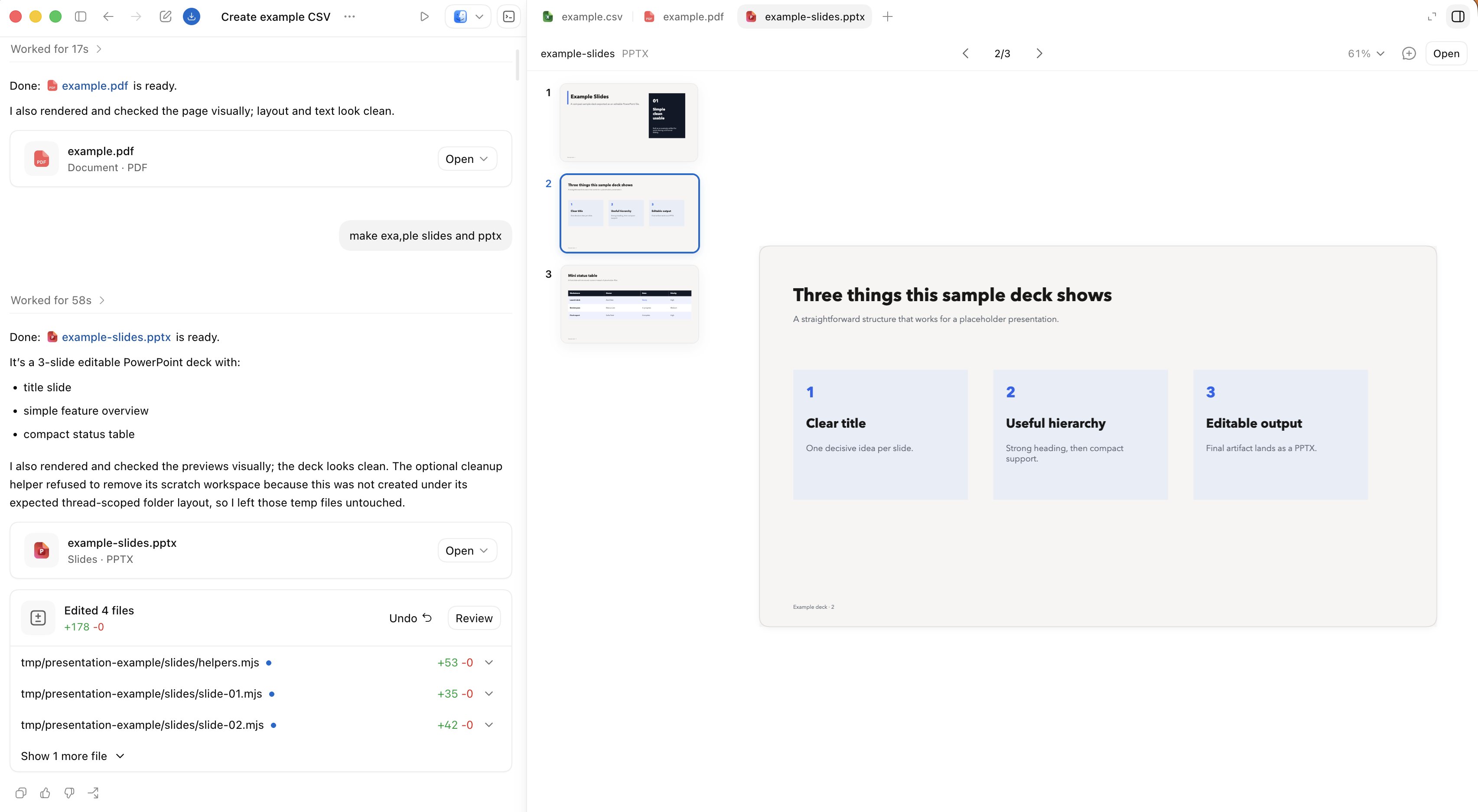
下面这些场景配合侧边栏尤其好用:
- 用单个
index.html来做轻量级的静态展示 - 跑 Storybook 来审查用户界面 (UI) 组件
- 用 Remotion Studio 搞代码生成的动画
- 在浏览器里放映的幻灯片演示
- 用于数据分析流的数据应用 (data apps)
一个简简单单的 index.html 文件就能变成一个好玩的交互式小应用,连服务器都不用搭。而且,对话流自动化还能随着时间推移悄悄更新这些静态文件,这样等你回来时,总能看到最新的进展等着你。
共享记忆 (Shared memory)
当那些长时间运行的对话流能够打破单次聊天的界限,把记忆共享出去时,它们的作用将发生质的飞跃。
共享记忆 (Shared memory):存储在单一对话之外的持久上下文,它可以让未来的工作能够基于一些明确的、可追溯的信息继续推进。
一个相对稳妥的做法是,把这些持久的对话流“锚定”在一个 Obsidian 知识库 (vault) 里。说白了,就是建一个存放纯文本文件的文件夹。它简单直白,方便你随时查看、修改、移动,而且能保存很久。团队可以把这个文件夹放在任何你们喜欢的云盘里,比如 Git、Dropbox、Google Drive 或是其他的同步工具中。
你的知识库可能长这样:
vault/
├── TODO.md
├── people/
├── projects/
├── agent/
└── notes/
在最外层目录下,你可以放一个 AGENTS.md 文件。在这里,你可以给 Codex 定规矩:当它了解到关于人员、项目、决策以及待办事项的新情况时,应该如何更新这个知识库。
别死板地照抄某一种知识库结构。你需要做的是“教”你的 AI 智能体:那些持久的上下文该放在哪,哪些上下文需要保留,以及什么时候不要瞎折腾去改文件。
一份实用的 AGENTS.md 指南里可以这么写:
- 把
~/vault当作你长期的工作记忆区。 - 尽量把笔记整理得有条理,别搞得到处都是碎片记录。
- 准确地把待办事项、人员、项目、每日总结和草稿分类放好。
- 把做过的决定、遇到的卡点、负责人、日期和有用的链接好好保存下来。
- 如果没有什么实质性的新进展,不要随意修改知识库里的文件。
代码库是用来存代码的。而这个知识库,是用来存不断滚动的上下文的:牵涉到哪些人、改了什么、卡在哪里、接下来谁跟进,以及那些如果在两次聊天中间断掉就会彻底消失的细节。
重要的上下文绝不应该仅仅锁死在某一次聊天的文字记录里。把它们写下来,放在下一个对话流能够立刻接手的地方。
Codex 自己也在 设置 > 个性化 > 记忆 中提供官方的 记忆功能。它们就像是系统自带的本地记事本,用来记住你的个人偏好、常用的工作流以及一些经常踩的坑。不过,这个功能是用来辅助你清晰写下来的上下文的,而不是取代它。Chronicle 记忆组件 也是同样的思路,它能帮 Codex 从你最近屏幕上发生的事情中提取并构建记忆。
从代码向外延伸 (From code outward)
Codex 虽然还是以写代码为本行起家,但现在,围绕代码的诸多周边工作,都能在这个同一套系统里搞定了:无论是 MCP 服务器、网页界面、电脑桌面控制、对话流自动化,还是那些可以在侧边栏直接审查的文件。
这彻底改变了我们控制它的方式。“任务干预”可以在中途打断它的动作;“任务排队”可以帮它安排好下一步;“对话流自动化”能让你人不在场时系统依然运转;而“目标设定”则给它画了一条清晰的终点线,让 Codex 知道要一直往哪里冲。
如今的 Codex 已经可以扛起一个完整的工作流:从听取指令、执行任务,一直到最终文件的审查。哪怕这些工作早已经超出了代码库的范畴,它也依然游刃有余。